BUT :
Découvrir différentes solutions de télé-maintenance et choisir celle qui convient à ses besoins, à son matériel et à son environnement informatique.
Qu’est-ce que la télé-maintenance ?
La télé-maintenance permet d’intervenir sur un ordinateur sans être physiquement devant lui.
Avec un logiciel de prise de contrôle à distance, l’opérateur voit le bureau distant sur son propre écran. Il utilise son clavier et sa souris pour agir sur la machine, presque comme s’il était assis devant.
Selon la solution, il peut également transférer des fichiers, ouvrir un terminal, redémarrer l’ordinateur ou administrer plusieurs machines.
Attention : certains outils partagent l’écran de l’utilisateur, tandis que d’autres ouvrent une session distante distincte. Cette différence compte lorsqu’on veut expliquer une manipulation à quelqu’un.
Dans quels cas l’utiliser ?
- Assister un utilisateur : comprendre un problème, corriger un réglage ou installer un logiciel.
- Former un utilisateur : montrer une manipulation en direct. Pour un groupe, un outil de visioconférence avec partage d’écran peut être plus adapté.
- Entretenir un poste : intervenir avec l’utilisateur ou en dehors de ses heures de travail.
- Administrer un serveur : effectuer des opérations sur une machine généralement dépourvue d’utilisateur devant l’écran.
- Télétravailler : retrouver les logiciels et les ressources d’un ordinateur resté au bureau.
Les critères à regarder avant de choisir
Gratuit ou payant ?
« Gratuit » ne signifie pas toujours « utilisable gratuitement au travail ».
Certaines solutions réservent leur version gratuite à un usage personnel. D’autres autorisent l’usage professionnel, mais limitent le nombre de machines ou le débit. Les logiciels libres peuvent être gratuits à installer tout en demandant du temps et un serveur pour leur hébergement.
Avec ou sans utilisateur devant l’ordinateur ?
En assistance ponctuelle, l’utilisateur lance une session et autorise l’intervention.
En accès sans surveillance, la machine a été configurée à l’avance pour permettre une connexion sans validation locale à chaque fois. L’accès reste soumis à une authentification et à des droits : il ne s’agit pas d’un accès sans autorisation.
Quels systèmes sont réellement pris en charge ?
Il faut distinguer :
- l’appareil depuis lequel on intervient ;
- l’appareil que l’on souhaite contrôler.
Une application disponible sur iPhone peut permettre de piloter un PC sans permettre de contrôler l’iPhone en sens inverse.
Faut-il configurer le routeur ou la box internet ?
Les services utilisant des connexions sortantes et des relais fonctionnent généralement sans redirection de ports sur la box. Un pare-feu d’entreprise peut toutefois nécessiter des ajustements.
Les connexions directes demandent que la machine distante soit joignable : réseau local, VPN ou passerelle configurée.
Peut-on héberger soi-même la solution ?
L’auto-hébergement permet de gérer sa propre infrastructure de connexion. Il faut alors assurer sa configuration, ses mises à jour et sa disponibilité.
Installer uniquement un agent sur ses ordinateurs ne signifie pas que le service est auto-hébergé.
Les solutions d’assistance et d’accès à distance
Les offres et les fonctions varient selon les éditions. Les informations ci-dessous sont à vérifier au moment du déploiement.
| Solution | Gratuit / payant | Usages et compatibilité | Hébergement |
|---|---|---|---|
| TeamViewer | Gratuit pour un usage personnel ; licence commerciale pour le travail. | Assistance ponctuelle et accès sans surveillance. Windows, macOS, Linux et fonctions mobiles selon la plateforme. | Infrastructure de l’éditeur pour le service standard. |
| Splashtop | Personal gratuit sur le réseau domestique, jusqu’à deux ordinateurs ; accès extérieur et usage professionnel payants. | Accès distant et support. Personal cible les PC Windows et Mac ; les autres plateformes dépendent de l’offre. | Service hébergé ou offre On-Prem. |
| AnyDesk | Version personnelle gratuite ; offres professionnelles payantes. | Assistance interactive et accès sans surveillance. Plusieurs plateformes, avec des restrictions selon le système. | Cloud ou offre On-Premises. |
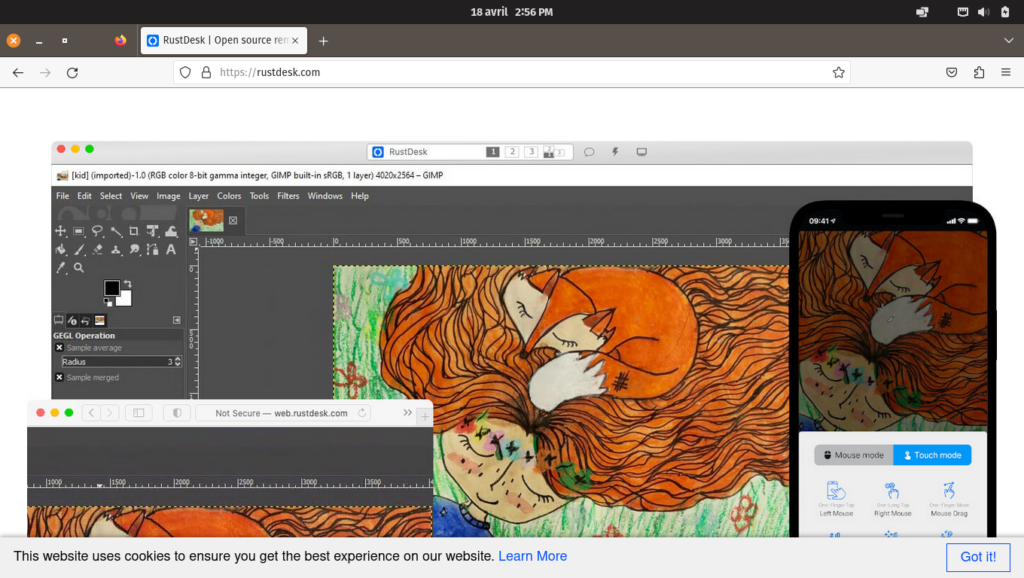
| RustDesk | Éditions open source gratuites ; serveur Pro payant. | Alternative pour l’assistance et l’accès distant, notamment sur Windows, macOS, Linux et Android. | Serveurs de connexion et de relais auto-hébergeables. |
| DWService | Gratuit, y compris pour un usage professionnel, avec débit limité ; abonnements pour davantage de bande passante. | Accès par navigateur aux machines équipées d’un agent Windows, Linux ou macOS. Bureau, fichiers et outils d’administration. | Service central DWService ; installer l’agent ne remplace pas cette infrastructure. |
| Chrome Remote Desktop | Gratuit. | Accès à un ordinateur Windows, macOS ou Linux ; accès permanent ou assistance ponctuelle. | Service Google. |
| Zoho Assist | Offre gratuite limitée et éditions payantes. | Assistance et accès sans surveillance, avec fonctions de gestion selon l’offre. Compatibilité à vérifier pour chaque plateforme. | Service hébergé. |
| Remote Utilities | Licence gratuite pour une personne et jusqu’à dix ordinateurs, usage professionnel compris, selon les conditions de l’éditeur. | Assistance ponctuelle ou agent permanent. Vérifier les composants disponibles pour chaque système. | Connexion directe, Internet-ID ou serveur RU Server personnel. |
Ces outils peuvent convenir pour intervenir via Internet sans configurer une redirection de ports chez chaque utilisateur. En auto-hébergement, le serveur de connexion ou de relais doit toutefois être accessible et correctement configuré.
Les solutions pour le réseau local, les serveurs et l’administration centralisée
| Solution | Gratuit / payant | Fonctionnement et intérêt |
|---|---|---|
| VNC, par exemple TigerVNC | Dépend de l’implémentation : logiciels libres gratuits ou offres commerciales. | Famille de solutions de bureau distant. Compatibilité et partage de la session locale variables selon le serveur. Utilisable sur un réseau local ou à travers un VPN. |
| RDP — Bureau à distance | Fonction hôte incluse dans certaines éditions Windows, notamment Pro et Enterprise, et Windows Server. Les usages RDS nécessitent les licences adaptées. | Accès par compte Windows. Windows Home ne fournit pas le serveur RDP natif. Ce n’est pas, par défaut, un outil de partage d’écran pour accompagner l’utilisateur. |
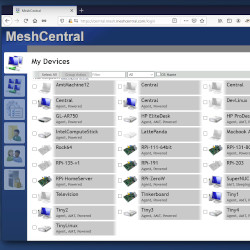
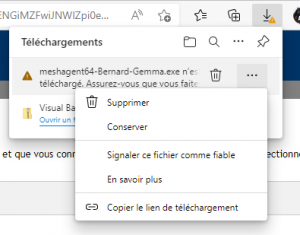
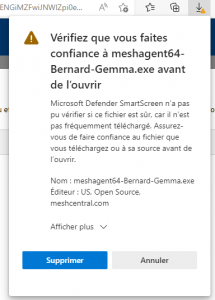
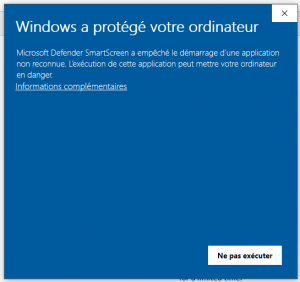
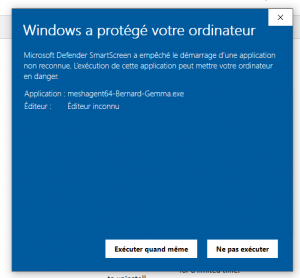
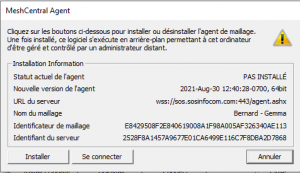
| MeshCentral | Gratuit et open source. | Serveur auto-hébergé pour administrer un parc via des agents : bureau distant, terminal et fichiers. Les agents permettent de joindre des machines derrière des routeurs via leur connexion au serveur. |
| NoMachine | La version 10 remplace l’édition gratuite par une édition Personal commerciale. | Bureau distant, notamment pour des postes graphiques. Windows, macOS et Linux selon l’édition. Connexion directe ou possibilités de connexion propres à l’offre. |
| Apache Guacamole | Gratuit et open source. | Passerelle auto-hébergée donnant accès à RDP, VNC et SSH depuis un navigateur. Le serveur Guacamole doit pouvoir joindre les machines concernées. |
À retenir : RDP, VNC et Guacamole ne remplacent pas la configuration du réseau. Pour un accès extérieur, prévoir un VPN ou une passerelle sécurisée plutôt qu’une exposition directe des services de bureau distant.
Concernant NoMachine, l’éditeur permet de rester sur une installation de version 9. Il faut toutefois distinguer la possibilité de continuer à l’utiliser du maintien de son support et de ses mises à jour. Précisions de NoMachine.
Et si le système ne démarre plus ?
Un logiciel de télé-maintenance classique dépend généralement du fonctionnement du système d’exploitation et de sa connexion réseau.
La gestion intégrée aux serveurs
De nombreux serveurs disposent d’un contrôleur de gestion indépendant, par exemple iDRAC chez Dell ou iLO chez HPE.
Selon le matériel et la licence, il permet de gérer l’alimentation et d’accéder à une console distante avant le démarrage du système d’exploitation.
Serveur arrêté ne signifie pas serveur débranché. Le contrôleur doit rester alimenté et accessible sur le réseau. Lorsque le serveur est arrêté, la console vidéo peut afficher « aucun signal » jusqu’à son démarrage. Documentation Dell.
PiKVM
PiKVM apporte une console distante à une machine qui ne possède pas de contrôleur intégré adapté.
Il capture sa sortie vidéo et simule un clavier et une souris USB. Selon le modèle et le câblage, il permet aussi d’accéder au BIOS/UEFI, de présenter un support d’installation virtuel et de commander l’alimentation.
La commande des boutons marche/arrêt nécessite un raccordement adapté, par exemple une carte ATX. Documentation PiKVM.
Sipeed NanoKVM
NanoKVM est une autre solution matérielle compacte, proposée en plusieurs variantes.
Elle permet de récupérer la vidéo, de simuler des périphériques USB et d’intervenir avant le démarrage du système. Les possibilités de commande d’alimentation, de réseau et de montage dépendent du modèle.
Pour comparer son coût à celui d’un PiKVM, il faut comparer des ensembles complets : boîtier, alimentation, câbles et accessoires nécessaires. Présentation NanoKVM.
Quelle solution pour quel besoin ?
- Dépanner ponctuellement une personne : un outil d’assistance avec validation de la session.
- Retrouver son ordinateur à distance : un accès sans surveillance configuré à l’avance.
- Administrer plusieurs machines : une solution avec inventaire, comptes et gestion des droits, comme MeshCentral ou une offre professionnelle.
- Accéder à des serveurs par navigateur : une passerelle comme Guacamole.
- Conserver la maîtrise du serveur de connexion : une solution auto-hébergeable, comme RustDesk ou MeshCentral.
- Intervenir lorsque le système ne démarre plus : une console matérielle intégrée ou un KVM sur IP.
Le choix dépend donc d’abord de l’intervention à réaliser : accompagner un utilisateur, retrouver un poste de travail, administrer un parc ou récupérer une machine en panne.